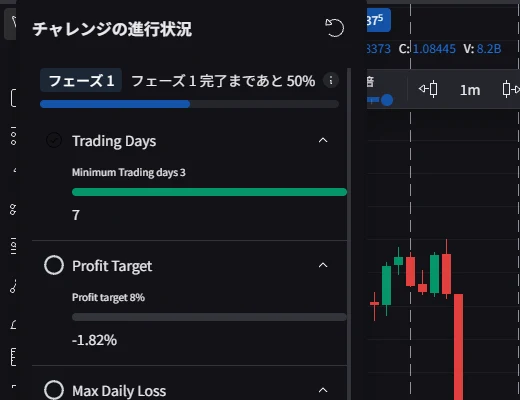
STEP 01無料デモに登録する
公式サイトで「無料デモを試す」を選ぶと、開始画面が開きます。Google・Microsoft・メールアドレスのどれかで始められ、クレジットカードは要りません。
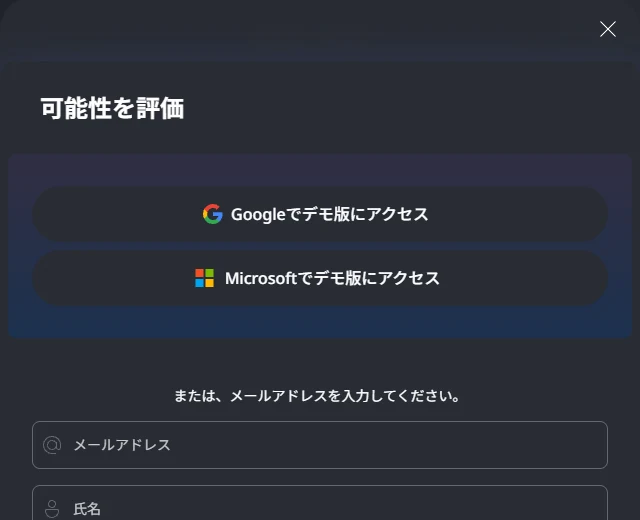
無料デモでは、各銘柄 最大1ヶ月分のデータ・271銘柄で手動バックテストができます。プロジェクトの保存、EA、Propチャレンジは使えません(公式サイト、2026-10-14確認)。
STEP 02プロジェクトを作成する
「新規プロジェクトの作成」で、練習する相場を決めます。左で銘柄を選び、右でプロジェクト名・初期資金・開始日を入れて「プロジェクトを開始」を押します。
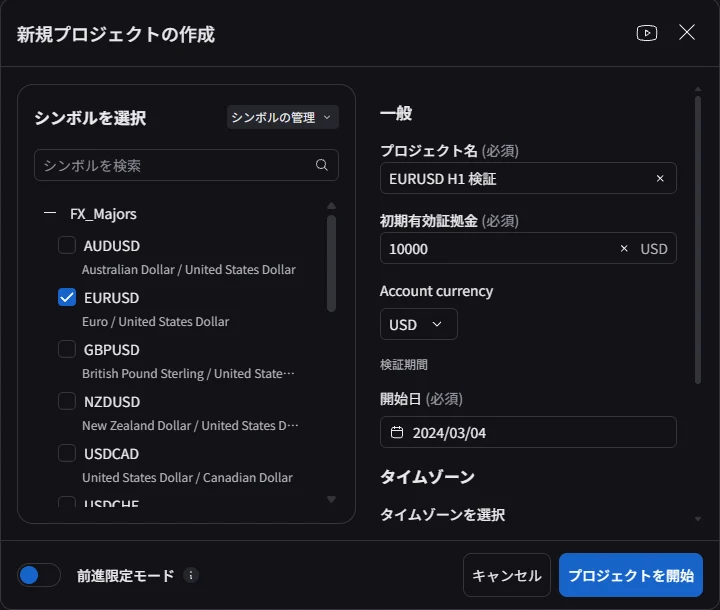
- 最初は1銘柄・1時間足からで十分です
- 開始日は「検証したい相場の少し前」にすると、流れを見てから判断できます
STEP 03チャートを再生する
チャート左上の再生パネルで相場を進めます。先の値動きは見えないので、本番と同じように「その時点の情報だけ」で判断する練習になります。
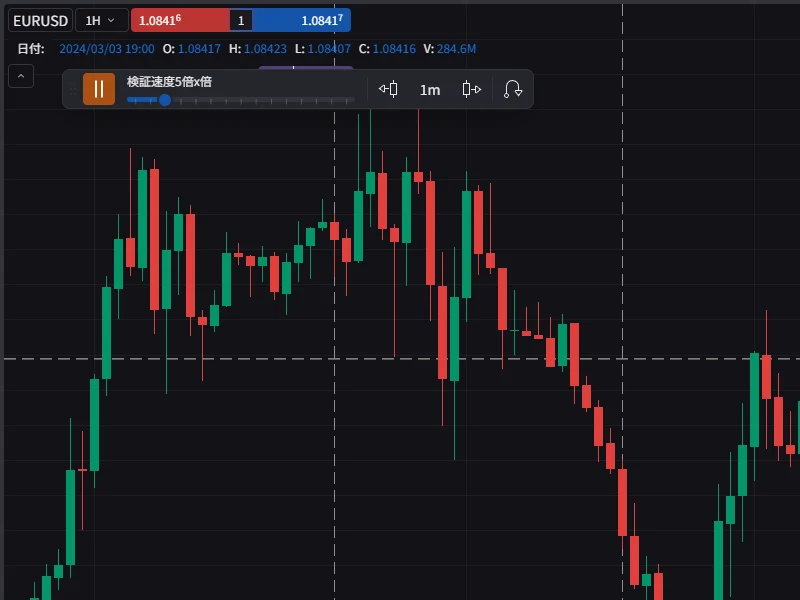
| 再生・一時停止 | Enterキーでも操作できます |
|---|---|
| 速度 | スライダーで5倍〜86,400倍(約1日分の足を1秒) |
| 1本戻る・進む | Shift+← / Shift+→ |
| 日時へジャンプ | 再生パネルの右端から、特定の年月日時刻へ移動 |
STEP 04損切りと利確を決めて注文する
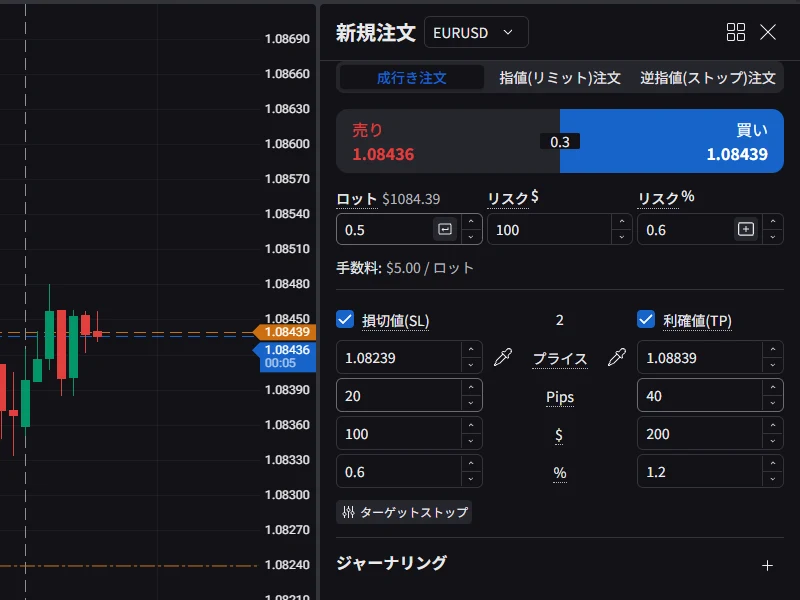
上部の「新規注文」を開き、ロットと損切り(SL)・利確(TP)を入れます。SL・TPはpips・価格・$・%のどれで入力しても、ほかの欄が自動で計算されます。リスク額やリスク率からロットを逆算することもできます。
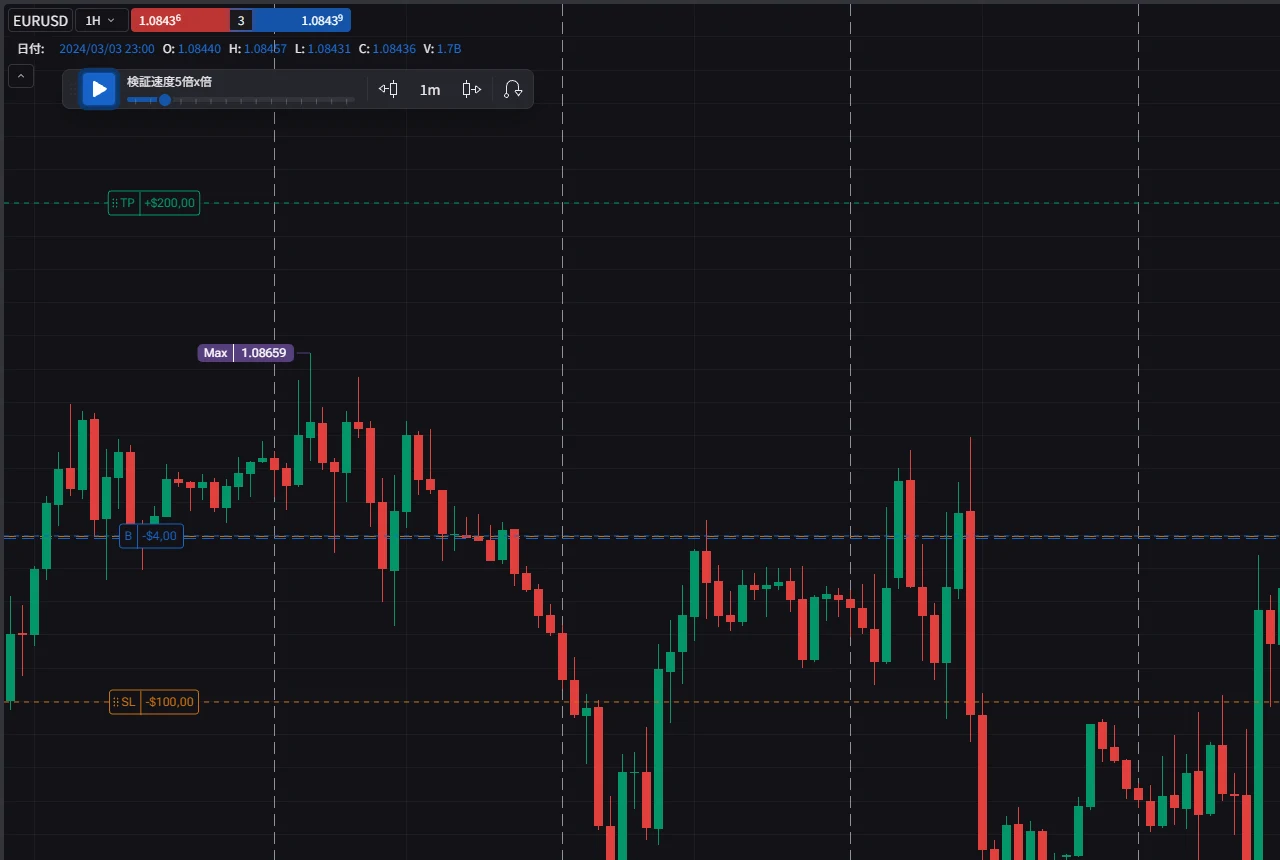
注文すると、チャートに利確・エントリー・損切りの3本のラインが表示され、エントリーのラベルには含み損益がリアルタイムで出ます。
STEP 05決済と取引履歴
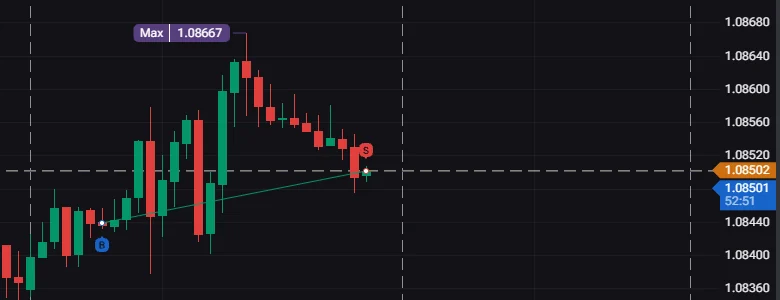
SLかTPに届くと自動で決済され、チャートにエントリーから決済までの線が残ります。手動で決済するときは、下の「ポジション一覧」の行末から閉じます。決済した取引は「履歴」タブに並びます。
ここまでの操作は、無料デモでそのまま試せます
クレジットカード不要。Google・Microsoft・メールで開始。
STEP 06統計で振り返る
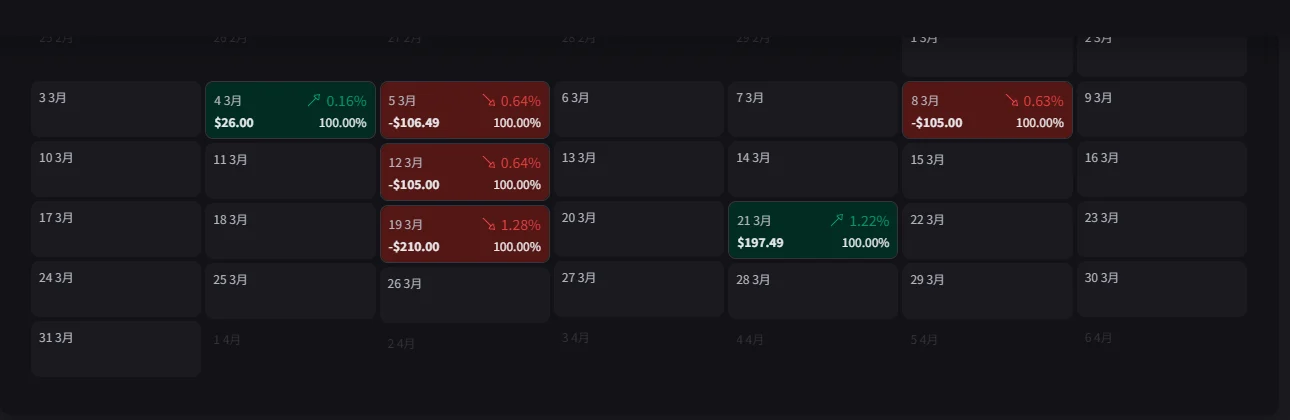
右下の「統計」で、取引の結果をまとめて確認します。勝率だけでなく、最大ドローダウンや日別の損益など「耐えられるか」の数字を見られます。
Proなら:分析インサイトとエグジット最適化
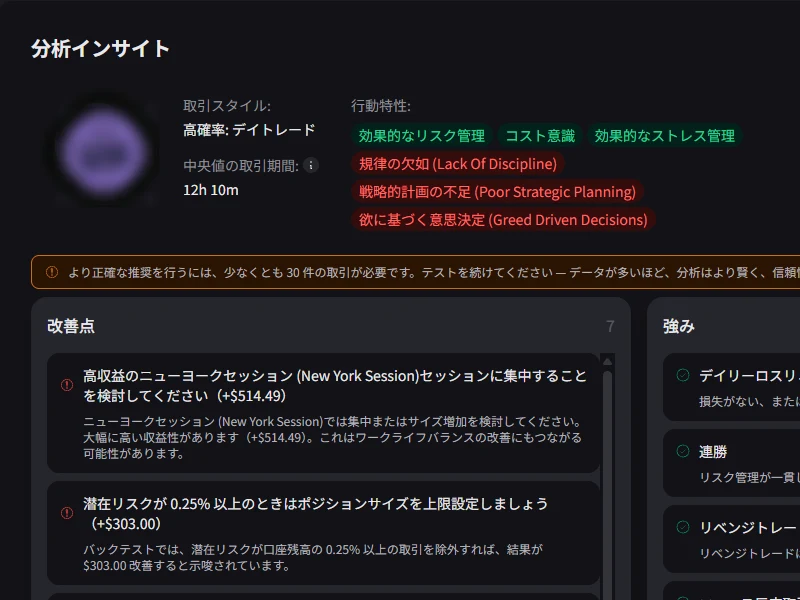
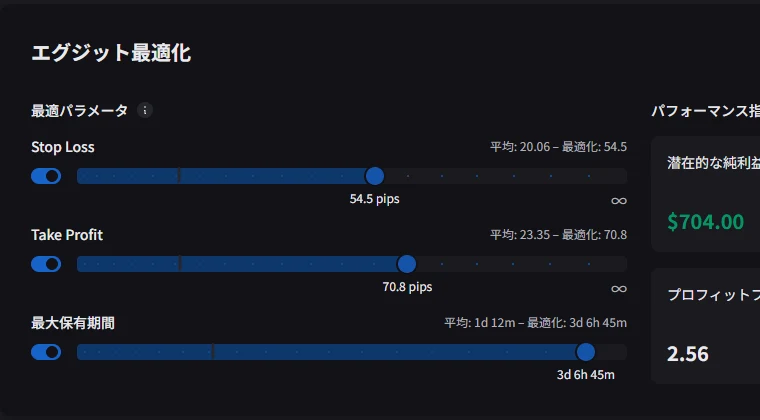
Proプランでは、取引の傾向から行動特性・改善点・強みを示す分析インサイトと、損切り・利確・保有時間を変えた場合の結果を比べるエグジット最適化が使えます。取引が30件以上あると精度が上がる、と画面に表示されます。
STEP 07移動(Jump to):練習したい場面へ飛ぶ
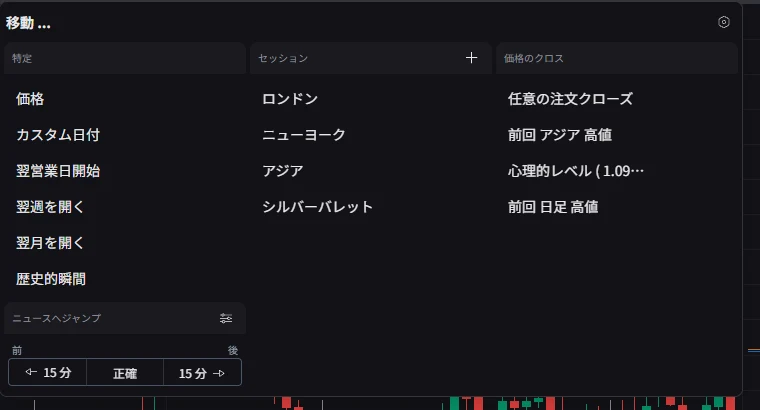
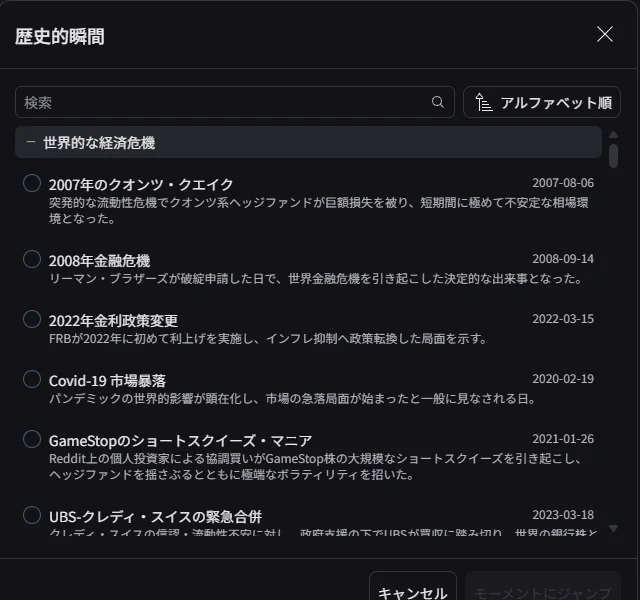
上部の「移動」から、カスタム日付・翌週や翌月の始まり・ロンドンやニューヨークのセッション・前回アジア高値などの価格・ニュースへ一気に移動できます。
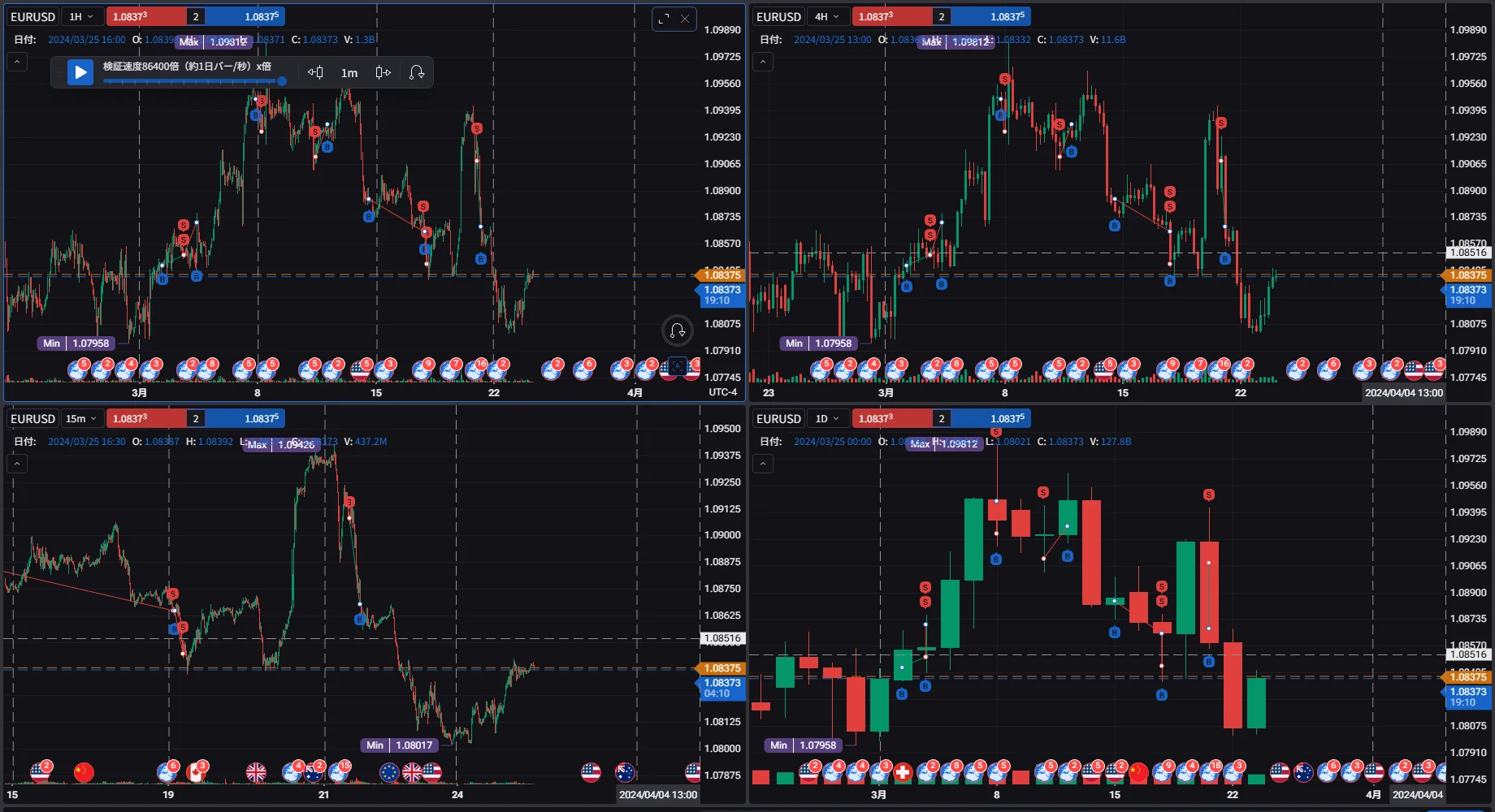
STEP 08マルチチャート:上位足と下位足を同時に
「レイアウト」から1画面に最大10チャートを並べられます。銘柄・時間足・時間位置・ズームなどを同期させたまま再生できます。
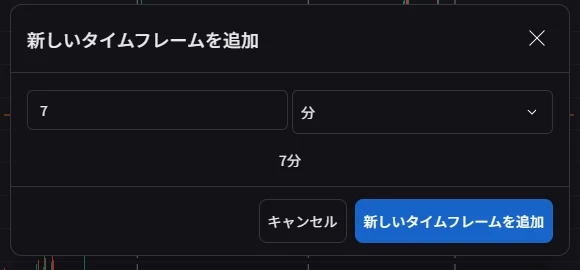
STEP 09カスタム時間足(Pro)
時間足のメニューの「タイムフレームを追加」から、標準にない時間足を作れます。編集部の確認では、3分・10分・7時間は作成できましたが、7分は「サポートされていません」と表示され作成できませんでした。
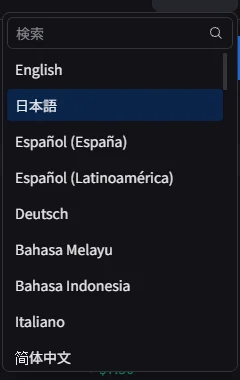
STEP 10画面を日本語にする
ダッシュボード右上の言語選択から「日本語」を選びます。公式によると60以上の言語に対応し、サポートには日本語話者のスタッフもいます。
SETTINGSスプレッド・手数料・レバレッジ・スワップの設定
本番に近い条件で検証するには、取引コストを入れておくことが大切です。公式FAQによると、フォレックステスターオンラインでは初回入金額・レバレッジ・スワップを調整でき、スプレッドと手数料を変動させた戦略のテストにも対応しています。
| 初期資金 | プロジェクト作成時に入力(STEP 02の画面) |
|---|---|
| レバレッジ・スワップ | 取引状況に合わせて調整可(公式FAQ) |
| スプレッド・手数料 | 変動スプレッド・手数料でのテストに対応(公式FAQ)。料金表にも「スプレッド・スワップ・手数料を考慮」と記載 |
| Propチャレンジ時 | Fundoraのプリセットではレバレッジの初期値が50(最大50倍)でした(編集部確認) |
出典:forextester.com/jp/support/ のFAQ(2026-10-15確認)と編集部の実機確認(2026-10-14)。設定画面の場所は今後の実機確認で追記します。
SAVE & SHARE保存・共有・CSV出力
| 自動保存 | 進捗は自動で保存され、いつでも一時停止・再開できる(有料プラン。無料デモは保存不可) |
|---|---|
| 手動で保存 | プロジェクト右側のパネルにあるクラウドのアイコン(下から2番目) |
| 保存したプロジェクトを開く | 左上のプロジェクト名 →「プロジェクトリスト」 |
| ほかの人と共有 | 右上の「共有」→「リンクをコピー」で、プロジェクトへのリンクを送れる |
| 結果の書き出し | バックテストの結果をCSV形式でエクスポートできる |
出典:公式FAQ(2026-10-15確認)。同じプロジェクトを複数のタブや端末で同時に開くと進捗が失われることがあるため、1つのタブで開くのが安全です。
LOGIN & TROUBLEログイン方法と、重い・動かないときの対処
ログインは公式サイト右上の「ログイン」から、登録したときと同じ方法(アカウントやメールアドレス)で入ります。ログイン後のダッシュボードで、プロジェクトの作成やPropチャレンジを選びます。
動作が重い、チャートが表示されないときは、公式FAQの案内どおり次の順に試します。
- ページを再読み込みするまずはブラウザで更新します。
- サイトのキャッシュとデータを削除するChromeなら、アドレスバー左のアイコン →「サイトの設定」→「データを削除」→ 再読み込み。
- サポートに連絡するお問い合わせフォームか、アプリ内の「意見を共有する」から。